 메프도의 요약노트
사용하는 프로젝트가 기존에 18.04로 실행하면
우분투 버전 오류로 에러가 발생하여 16.04 환경을 재구성 하려했다.
윈도우는 용량이 초과하여 과부화 상태로 밀어버릴 예정이므로
mac으로 작업하였다.
1. 다운로드
먼저 docker desktop을 다운받았다
https://docs.docker.com/desktop/mac/install/

나는 m1 칩을 사용하기 때문에 Apple chip을 다운받았다.
다른 intel cpu를 사용한다면 왼쪽 버튼을 이용하자!
2. 기본 환경 구성
다운로드 후 실행한 뒤에는
1) containers / apps에 있는 기본 튜터리얼 완료
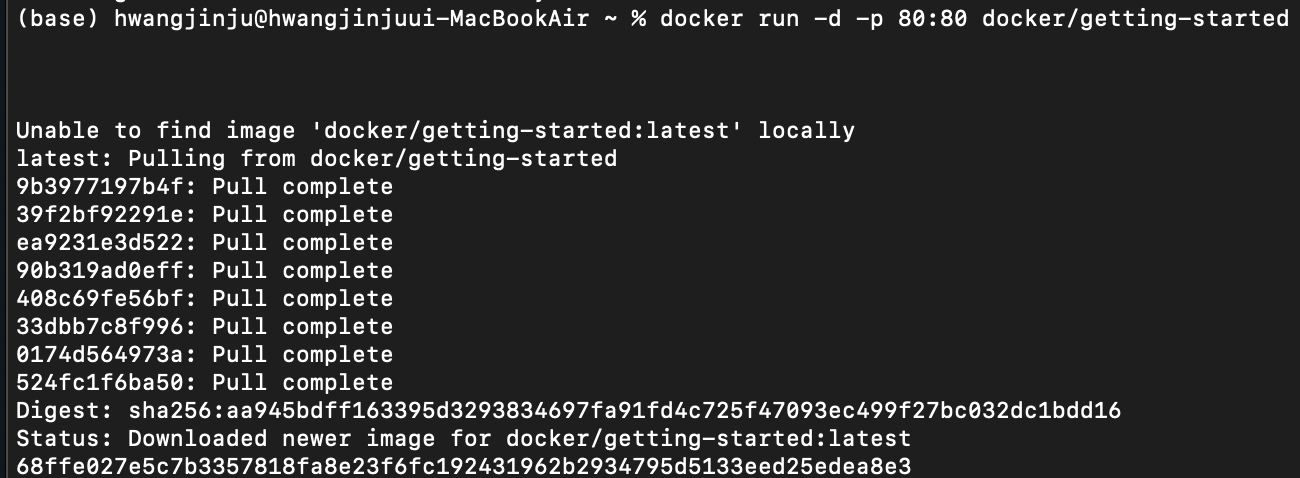
2) 로그인 / 회원가입 진행
3. ubuntu 이미지 다운로드
해당 명령어를 통해 image를 검색할 수 있다.
docker search ubuntu
이미지 이름/ 설명/ 깃허브스타/공식 발행인가/자동화
정보를 알 수 있다.
나는 우분투 16.04가 필요해 아래처럼 입력했다
현 기준(2022.03) 최신버전인 21.10 버전이 필요하다면 : 뒤의 숫자를 바꾸면 된다.
docker pull ubuntu:16.04
4. 도커 컨테이너 생성 및 시작!
도커 컨테이너 실행을 위해서는 아래 두가지 명령어중 하나를 이용한다.
docker container run / docker run
실제 사용시에는 아래의 형태를 갖게 된다.
docker run {옵션} 이미지식별자{:태그} {인수}
docker run -it --name 'ubuntuTest1' ubuntu:16.04 /bin/bash
> 옵션1 -it :
i는 컨테이너의 표준입출력을 키보드와 화면을 이용함을 의미,
t는 텍스트기반 터미널 에뮬로 이용하는 옵션으로 도커 컨테이너 내부에서 쉘커맨드를 사용할 수 있다.
> 옵션2 --name 'ubuntuTest1'
해당 컨테이너 이름을 지정해줬다. 생략시 랜덤으로 설정된다.
>이미지식별자{:태그} ubuntu:16.04
이미지의 이름과 태그로 버전을 명시해주었다.
> 인수 /bin/bash
컨테이너에서 실행할 명령으로 지금은 컨테이너 내부 쉘을 실행해주는 명령어를 작성했다.

'기술 단어장' 카테고리의 다른 글
| [OS] RAID & LVM 구조 시각화 (0) | 2025.11.20 |
|---|---|
| [오류 고치기] Homebrew 사용 시의 Permission denied 해결법 (0) | 2022.03.03 |

댓글